一行配置,连接 AI 和 Blender
在 claude_desktop_config.json 中加入这段 JSON:
{
  "mcpServers": {
    "blender": {
      "command": "uvx",
      "args": ["blender-mcp"]
    }
  }
}
安装 uv(如果你还没装的话),下载 addon.py 并将其安装为 Blender 插件,点击 Connect,整个过程不到两分钟。
大多数 AI 与创意工具的结合都需要花整个下午来折腾。这个工具我只用了不到两分钟就搞定了。
Blender MCP 能做什么?
自然语言建模
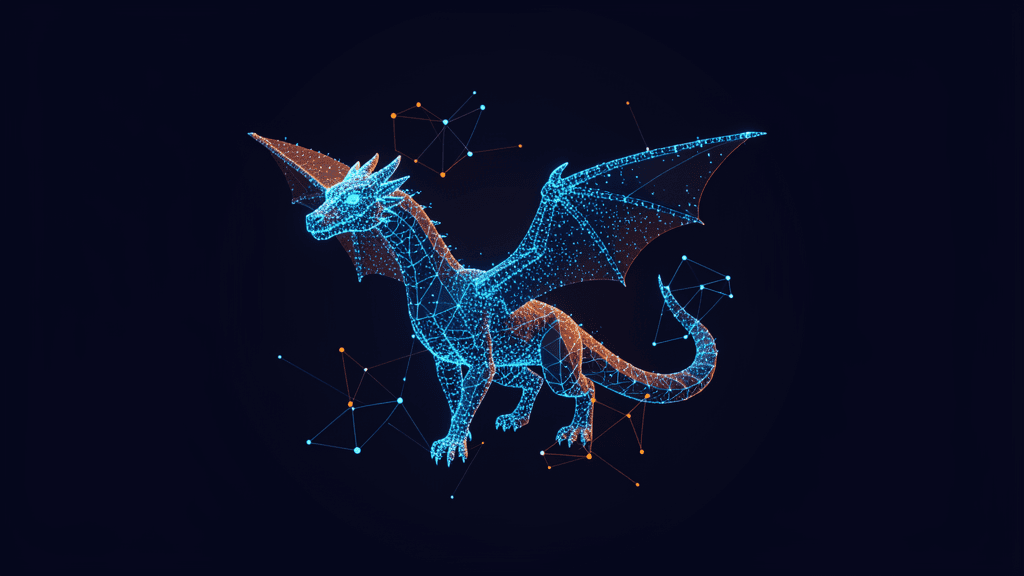
「创建一个低多边形地牢,一条巨龙守护着一堆金币。」Blender MCP 会解析这句话并搭建整个场景——物体、灯光、摄像机、材质全部就位。所有操作都是通过 Blender 原生指令完成的,之后你可以像手动创建的模型一样随意修改。
场景查看与修改
让 AI 查看当前场景的内容:「描述一下这个场景,告诉我哪些物体有材质。」然后修改它:「选中所有墙壁物体,换上深色石头材质。」
材质与灯光
用自然语言设定氛围:「让场景看起来像日出,右侧有温暖的金色光线。」AI 会设置好工作室灯光、应用材质并调整摄像机角度。
AI 3D 模型生成
通过 Hyper3D Rodin 和 Hunyuan3D 的集成,你可以在 Blender 中用文字直接生成 3D 模型:「在沙滩小屋旁边加一棵风格化的棕榈树。」
资产库搜索
从 Sketchfab 搜索下载模型,或者从 Poly Haven 获取 HDRIs、纹理和 3D 模型——全用自然语言描述即可。
Python 代码执行
高级用法:「写一段 Python 脚本,创建 100 个按斐波那契螺旋排列的彩色立方体。」AI 会编写脚本、在 Blender 中执行,你即时看到结果。
兼容所有主流 AI 客户端
| AI 客户端 | 设置时间 | 最佳用途 | |-----------|---------|---------| | Claude Desktop | ~2 分钟 | 体验最完善,完整 MCP 支持 | | ChatGPT | ~3 分钟 | 熟悉的交互界面 | | Gemini | ~3 分钟 | Google 生态集成 | | Cursor / VS Code | ~2 分钟 | 开发者在 IDE 内使用 | | Ollama(本地) | ~5 分钟 | 免费、离线、完全私密 |
为什么这很重要
对设计师和 3D 艺术家
3D 建模过程中有很多重复的机械操作——放置基本体、调整变换、设置材质、布置灯光。Blender MCP 处理这些模板式操作,让你专注于创意决策。不用点五层菜单来创建一排柱子,你只需要说:「创建六根柱子,均匀分布,多立克柱式。」
对建筑师和可视化人员
用一句话就能定出整个建筑的大纲:「创建一栋现代两层住宅,平顶,南立面有大型玻璃窗,东侧有一处木质露台。」通过对话推进迭代。建筑师群体已经发表了不少令人印象深刻的流程演示。
对游戏开发者
快速制作环境、道具和关卡布局的原型。当你只需要描述一次场景、而不是逐一搭建时,从 Blender 到 Unreal/Unity 的管线效率会大幅提升。
对任何对 AI + 创意感兴趣的人
Blender MCP 是 Model Context Protocol 如何重塑创意软件的最佳现实演示之一。与其让每个工具都自己做一个「AI 按钮」,不如用 MCP 作为通用接口。这个将 AI 连接到 Blender 的模式,同样可以连接到 Photoshop、Unreal Engine 或任何开放 API 的应用。
架构原理
Blender MCP 由三部分组成:
- Blender 插件(
addon.py)—— 在你的 Blender 中运行一个 Socket 服务器,接收指令并通过 Blender 的 Python API 执行。 - MCP 服务器(
blender-mcp包)—— 作为子进程在 AI 客户端旁边运行,把 MCP 工具调用翻译成 Socket 消息发给插件。 - AI 客户端 —— Claude、ChatGPT 或其他兼容 MCP 的应用。你输入提示词,客户端发送工具请求给 MCP 服务器,指令流入 Blender。
所有通信都在本地进行。除非你使用云端 AI 模型,否则数据不会离开你的网络。
快速上手(速成版)
- 安装 uv —— 最快的 Python 包管理器
- 安装 Blender 插件 —— 从 GitHub 下载
addon.py,在 Blender 中安装(编辑 → 偏好设置 → 插件 → 安装) - 配置 AI 客户端 —— 粘贴那段 MCP 服务器 JSON
- 打开 Blender —— 在插件菜单中搜索「MCP」并点击 Connect(插件面板会显示「已连接」)
- 开始提问 —— 先试试简单的:「在蓝色平面上创建一个红色立方体,加一盏聚光灯」
无论你使用 Claude、ChatGPT、Gemini 还是本地模型,设置方法完全一样。
与其他 AI-3D 工具的区别
市面上还有其他用 AI 生成 3D 内容的方式——文字转 3D 生成器、NeRF 转换器、图片转网格管线。Blender MCP 采取了不同的路径:
- 它运行在 Blender 内部,不是独立的服务。它创建的所有内容都可以在 Blender 原生环境中直接编辑。
- 它是双向的。AI 可以查看当前场景并进行有针对性的修改,不只是从零生成。
- 它是模块化的。你可以使用任何 AI 模型,随时更换,或者完全在本地运行。
- 它是开源的。MIT 许可证意味着没有厂商锁定,没有意外的价格变动。
我的期待
Blender MCP 已经相当出色,但有几个方向可以更进一步:
- 动画支持 —— 目前的工具集中在静态场景。加入关键帧和骨骼绑定系统后,角色动画和动态设计将完全解锁。
- GPU 加速渲染 —— 能够说「用 Cycles 渲染这个场景,4K 分辨率」并直接拿回结果,会让工作流更加完整。
- 多场景编排 —— 通过一个 AI 会话管理多个 Blender 实例或场景,对大型项目会很有价值。
这个项目发展很快(最近几天仓库还有更新),我相信这些功能正在路上。
最后的话
Blender MCP 是那种让你感觉在使用未来的工具。两分钟配置、一句话描述,Blender 就自动搭建出 3D 场景。它并非完美——复杂几何体仍需手动清理,AI 偶尔也会误解空间关系。但方向已经非常明确。
如果你和 3D 有任何交集,请花两分钟时间试试它。不需要任何成本,它一定会改变你对 AI 与创意工具关系的看法。
你试过 Blender MCP 了吗?欢迎通过社交媒体联系我,非常期待看到你用这个工具创作的作品。
资源链接
- Blender MCP 的 GitHub 仓库 — 24.4k ★,MIT 许可证
- 官方网站 — 各 AI 客户端的设置指南
- Blender MCP Discord — 社区交流、作品展示、技术支持
- Blender MCP YouTube 教程 — 完整操作演示